
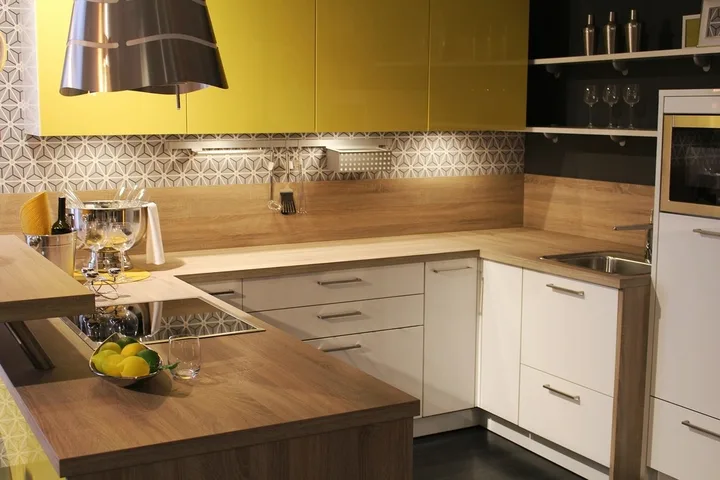
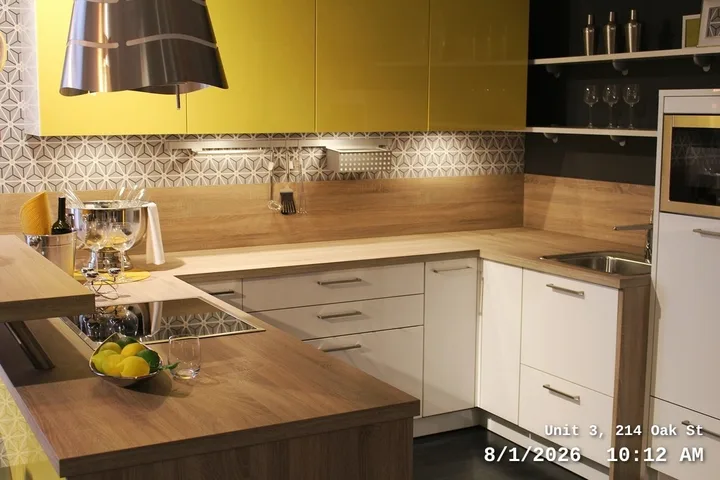
사진에 날짜 넣기 사용 방법
- 1사진을 최대 50장까지 끌어다 놓으세요. JPG, PNG, WebP 모두 돼요.
- 2목록을 확인하세요. 사진마다 날짜를 어디서 가져왔는지 표시돼요: 찍은 날짜(사진 안에 저장된 날짜), 파일 날짜(사진에 날짜 없음), 직접 정함. 옆의 날짜 칸에서 언제든 바꿀 수 있어요.
- 3날짜 형식, 시간 표시, 위치, 크기, 색, 배경을 고르세요. 미리보기가 바로 바뀌어요.
- 4필요하면 추가 문구를 입력하고 다운로드를 누르세요. 한 장이면 사진 파일로, 여러 장이면 ZIP 하나로 받아요.
날짜는 어디서 가져오나요
휴대폰이나 카메라는 사진을 찍을 때 파일 안에 EXIF라는 작은 정보 묶음을 함께 저장해요. 그중 촬영 일시(DateTimeOriginal)가 셔터를 누른 순간이에요. 이 도구는 이 값을 먼저 읽고, 없으면 같은 정보 묶음의 다른 날짜를 차례로 확인해요.
스크린샷, SNS에서 저장한 사진, 메신저로 받은 사진은 이 정보가 지워진 경우가 많아요. 이런 사진은 파일이 마지막으로 바뀐 날짜를 쓰고 파일 날짜라고 표시해서 확인할 수 있게 해요. 테스트에서 휴대폰 사진 두 장은 실제 촬영 날짜(10월 28일 오전 9:14, 11월 2일 오후 4:40)가 그대로 나왔고, PNG 스크린샷은 표시대로 파일 날짜가 들어갔어요.
이럴 때 많이 써요
- 전월세 입주·퇴실 사진. 벽지, 바닥, 옵션 가전 사진에 날짜가 있으면 보증금 정산 때 집주인과 이야기하기 쉬워요.
- 공사·청소·시설 관리 보고. 작업 전후 사진에 날짜와 현장 주소(예: 101동 1203호)를 넣어 보고서나 견적서에 붙여요.
- 보험·하자 접수. 누수, 파손, 차량 흠집이 언제 생겼는지 기록해 두기 좋아요.
- 학교 과제와 관찰 일지. 식물 키우기, 과학 실험, 운동 기록, 요리 사진이 날짜와 함께 정리돼요.
- 필름 카메라 감성. 모서리에 노랑이나 흰색으로 '26 11 13처럼 찍으면 일회용 카메라 사진 느낌이 나요.
날짜 형식
- 2026.11.13: 우리나라에서 가장 많이 쓰는 형식이에요.
- 2026-11-13: 국제 표준 형식으로, 보고서나 파일 정리에 좋아요.
- '26 11 13: 필름 카메라에서 찍히던 짧은 형식이에요.
- 11/13/2026, Nov 13, 2026, 13/11/2026: 해외에 보낼 때 받는 사람에게 익숙한 형식을 고르세요.
시간도 넣기를 켜면 시와 분도 함께 들어가요. 2026.11.13 형식은 24시간제로 표시돼요.
날짜가 잘 보이게 하려면
크기는 사진 크기에 비례해서 정해져서, 고화질 사진이든 작은 사진이든 비슷하게 보여요. 인쇄나 보고서에는 보통, 문서 안에 작게 들어가거나 휴대폰으로 볼 사진은 크게가 좋아요.
대부분의 사진은 흰색에 그림자로 잘 읽혀요. 흰 벽, 눈, 종이처럼 밝은 사진은 상자를 고르면 어두운 바탕 위에 날짜가 들어가서 어디서나 선명해요. 중요한 부분이 없는 모서리에 넣으세요. 보통 오른쪽 아래를 쓰지만, 바닥 모서리 하자를 찍었다면 왼쪽 위가 나아요.
날짜 바꾸기와 같은 날짜 한 번에 넣기
목록의 사진마다 날짜와 시간 칸이 있어요. 바꾸면 표시가 직접 정함으로 바뀌어요. 카메라 시계가 맞춰져 있지 않아 몇 년 전 날짜가 나오거나, 복사하면서 날짜가 지워졌을 때 쓰세요.
사진을 두 장 이상 올리면 모든 사진에 같은 날짜 칸이 나와요. 한 번 방문해서 찍은 사진 묶음에 편해요. 넣은 뒤에도 사진별로 다시 바꿀 수 있어요.
날짜는 직접 바꿀 수 있기 때문에, 증빙이 필요한 경우에는 원본 파일도 꼭 보관하세요. 원본 안의 촬영 정보가 기록으로 쓰여요.
화질, 용량, 개인정보
사진은 원래 크기 그대로 날짜만 들어가요. JPG는 고화질 JPG로, PNG는 PNG로 저장되고 파일 이름 끝에 dated가 붙어서 원본과 헷갈리지 않아요. 여러 장은 dated-photos.zip 하나로 받아요.
모든 작업은 브라우저 안에서 이뤄지고 사진은 업로드되지 않아요. 집 내부, 서류, 아이 사진도 안심하고 쓸 수 있어요. 새로 만든 사진에는 원본의 숨은 정보가 들어가지 않아서 휴대폰이 저장한 GPS 위치도 빠져요. 모르는 사람에게 보내기에 더 안전해요.
메일로 보내기에 용량이 크면 사진 용량 줄이기로 한 번 더 줄이세요. 사진을 PDF 하나로 묶으려면 날짜를 먼저 넣고 JPG PDF 변환을 쓰면 돼요.
문제가 생기면
- 시간이 몇 시간 어긋나요. 사진 안의 시간은 카메라가 있던 곳의 시간이에요. 해외에서 찍었다면 목록에서 시간을 고치세요.
- 모든 사진이 파일 날짜로 나와요. 카카오톡 같은 메신저로 받았거나 SNS에서 저장한 사진이라 날짜가 지워졌을 가능성이 커요. 원본 파일(카카오톡은 원본 화질로 보내기)을 받거나 날짜를 직접 넣으세요.
- 2015년처럼 옛날 날짜가 나와요. 카메라 시계가 설정되지 않았어요. 같은 날짜 한 번에 넣기를 쓰세요.
- 아이폰 HEIC 사진이 안 열려요. HEIC JPG 변환으로 먼저 바꾸세요.
- 날짜가 잘 안 보여요. 배경을 상자로, 크기를 크게로 바꾸세요.
자주 묻는 질문
실제로 찍은 날짜가 들어가나요?
네. 카메라가 사진 안에 저장한 촬영 날짜를 읽어요. 그 정보가 없을 때만 파일 날짜를 쓰고, 따로 표시해 드려요.
여러 장에 한 번에 넣을 수 있나요?
네, 한 번에 50장까지 돼요. 사진마다 각자의 날짜가 들어가고 ZIP 하나로 받아요.
날짜를 직접 정할 수 있나요?
네. 사진 옆 날짜 칸에서 바꾸거나 모든 사진에 같은 날짜를 넣을 수 있어요.
사진이 업로드되나요?
아니요. 브라우저 안에서 처리되고 사진은 기기를 떠나지 않아요.
화질이 떨어지나요?
아니요. 원래 크기 그대로이고 JPG는 고화질로 저장돼요.
주소나 동호수도 넣을 수 있나요?
네. 추가 문구에 입력하면 모든 사진의 날짜 위에 들어가요.