와이파이 QR코드 만들기 사용 방법
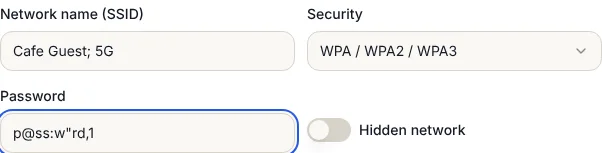
- 1와이파이 이름(SSID)을 휴대폰 와이파이 목록에 보이는 그대로 입력하세요. 대소문자와 띄어쓰기까지 같아야 합니다.
- 2보안 방식을 고르세요. 집과 매장 공유기는 대부분 WPA/WPA2/WPA3이고, 비밀번호가 없으면 비밀번호 없음을 고르세요.
- 3비밀번호를 입력하고, 목록에 이름이 안 보이는 네트워크일 때만 숨겨진 네트워크를 켜세요.
- 4코드 아래 스캔 테스트 통과를 확인하고 PNG나 SVG로 저장하거나 인쇄 레이아웃을 여세요.
- 5안내문을 붙이기 전에 내 휴대폰에서 이 와이파이를 삭제한 뒤 한 번 찍어 보세요.
손님은 이렇게 연결합니다
아이폰(iOS 11 이상)은 기본 카메라로 찍으면 "네트워크 연결" 버튼이 뜹니다. 갤럭시 등 안드로이드(안드로이드 10 이상)는 카메라나 구글 렌즈로 찍거나, 와이파이 설정에서 네트워크 추가 옆 QR 아이콘을 누르면 됩니다. 별도 앱이 필요 없습니다.
코드에는 WIFI:T:WPA;S:카페 손님용;P:비밀번호;; 같은 표준 와이파이 형식의 짧은 글이 들어갑니다. 휴대폰이 이름, 비밀번호, 보안 방식을 읽어 바로 연결하므로 웹사이트를 거치지 않고, 이 사이트가 없어져도 계속 작동합니다.
안내문, 테이블 텐트, 스티커
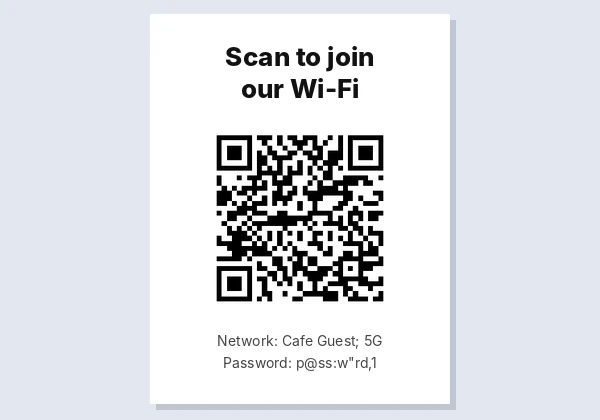
코드 아래 인쇄를 열면 벽이나 문에 붙이는 한 장짜리 안내문, 카운터에 세우는 접이식 테이블 텐트, 세 가지 크기의 스티커 시트가 있습니다. 안내문에는 "QR코드로 와이파이 연결"과 함께 와이파이 이름과 비밀번호가 들어가서, 카메라로 못 찍는 휴대폰도 직접 입력할 수 있습니다. 비밀번호를 인쇄하고 싶지 않다면 그 줄을 지우세요.
벽에 붙일 안내문은 코드를 10cm 이상으로 인쇄하세요. 찍는 거리의 10분의 1이 기준입니다. 테이블이나 계산대에는 4cm 스티커가 알맞습니다.
특수문자도 문제없습니다
와이파이 형식은 세미콜론, 쉼표, 콜론, 따옴표, 역슬래시를 구분 기호로 쓰기 때문에 p@ss:w"rd,1 같은 비밀번호는 간단한 생성기에서 깨지기 쉽습니다. 이 도구는 휴대폰이 기대하는 방식으로 그 문자들을 처리합니다. 일반 바코드 판독기로 어려운 경우 두 가지를 확인했습니다: 와이파이 이름 Cafe Guest; 5G와 위 비밀번호, 그리고 한글 이름 카페 손님용. 둘 다 입력한 그대로 읽혔고 페이지의 스캔 테스트도 통과했습니다.
이렇게 공유해도 안전한가요?
- 코드 안에는 비밀번호가 그대로 들어 있습니다. 찍거나 안내문을 사진으로 찍은 사람은 읽을 수 있으니, 안내문에 비밀번호를 적는 것과 같습니다. 손님용 네트워크에 쓰세요.
- 공유기에 게스트 네트워크가 있다면 그걸 쓰세요. 손님이 매장 컴퓨터, 프린터, CCTV에 접근하지 못합니다.
- 가끔 비밀번호를 바꾸고 새 안내문을 인쇄하세요. 바꾸는 순간 예전 코드는 작동하지 않습니다.
- 비밀번호는 이 페이지 밖으로 나가지 않습니다. 코드는 브라우저 안에서 만들어지고 저희에게 아무것도 보내지 않습니다.
연결이 안 될 때
- 와이파이 이름이 정확히 같아야 합니다. "Home WiFi"와 "Home Wifi"는 다른 네트워크입니다.
- 공유기를 WPA3 전용으로 설정하면 오래된 휴대폰이 연결되지 않습니다. WPA2/WPA3 혼합 모드로 바꾸세요.
- 휴대폰에 예전 비밀번호로 저장된 같은 와이파이가 있으면 먼저 삭제하고 다시 찍으세요.
- 5GHz 전용 네트워크는 오래된 기기에서 안 보일 수 있습니다. 매장 안내문에는 2.4GHz와 5GHz를 함께 쓰는 게스트 네트워크가 안전합니다.
자주 묻는 질문
와이파이 QR코드는 무료인가요?
네. 회원가입, 체험 기간, 워터마크가 없고 정보가 코드 안에 들어가서 만료되지 않습니다.
아이폰에서 와이파이 QR코드는 어떻게 찍나요?
기본 카메라 앱을 켜고 코드를 비추면 네트워크 연결 알림이 뜹니다. iOS 11 이상에서 됩니다.
갤럭시에서는 어떻게 찍나요?
카메라나 구글 렌즈로 비추거나, 와이파이 설정에서 네트워크 추가 옆 QR 아이콘을 누르세요. 안드로이드 10 이상에서 됩니다.
와이파이 비밀번호를 바꾸면 QR코드도 바뀌나요?
아니요. 비밀번호가 코드 안에 있으니 바꾼 뒤에는 새 코드를 만들어 다시 인쇄하세요.
숨겨진 와이파이도 QR코드로 만들 수 있나요?
네. 숨겨진 네트워크를 켜면 목록에 안 보이는 와이파이에도 연결됩니다.