이미지 분할 사용 방법
- 1최대 25MB JPG, PNG, WebP, BMP 이미지를 고릅니다.
- 2열과 행 수를 각각 최대 10까지 정합니다. 점선 안내선이 어디를 지나는지 확인합니다.
- 3‘모든 조각 ZIP으로 저장’을 눌러 전체 격자를 저장합니다.
- 4또는 ‘개별 조각 저장’을 열어 원하는 행과 열의 조각만 저장합니다.
이미지를 나누는 이유
대표적인 쓰임은 인스타그램 피드 분할입니다. 가로로 긴 사진 한 장을 정사각형 3장이나 9장으로 나누면 프로필에서 하나의 그림처럼 이어집니다. 파노라마로 만든 넘겨 보는 캐러셀, 슬라이드나 메신저 미리보기에 맞게 나눈 긴 인포그래픽, 같은 크기 칸으로 자르는 스프라이트 시트와 게임 텍스처, 모둠마다 그림 한 부분씩 나눠 주는 수업 활동에도 씁니다.
조각 순서 확인하기
파일 이름에 행과 열 위치가 표시됩니다. 예를 들어 r2-c1은 두 번째 행의 첫 번째 조각입니다. 가로 띠는 1행, 세로 띠는 1열, 바둑판 형태는 여러 행과 열을 선택하세요. 조각을 하나씩 게시할 때는 마지막 파일부터 올려야 첫 조각이 맨 위에 옵니다.
픽셀이 딱 나누어떨어지지 않을 때
401 × 301 PNG를 2 × 2로 나눈 테스트에서는 조각의 가로가 200픽셀과 201픽셀, 세로가 150픽셀과 151픽셀로 저장됐습니다. 투명한 모서리 픽셀도 그대로 유지됐습니다. 이미지를 늘리거나 남는 픽셀을 버리지 않고 전체 이미지를 모두 담습니다.
넘겨 보는 캐러셀 만들기
파노라마 캐러셀은 행을 1로, 열을 슬라이드 수만큼 정하세요. 각 슬라이드가 앱이 원하는 비율이어야 하므로 정사각형 슬라이드라면 이미지 가로가 세로의 열 수 배여야 합니다. 예를 들어 슬라이드 5장이면 5400 × 1080입니다. r1-c1부터 파일 이름 순서대로 올리세요. 픽셀 경계에서 정확히 자르기 때문에 다음 슬라이드로 그림이 끊김 없이 이어집니다.
직접 테스트한 결과
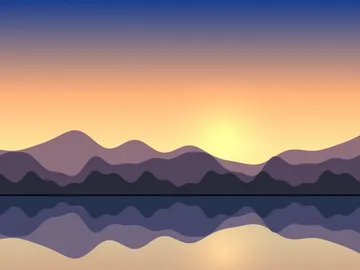
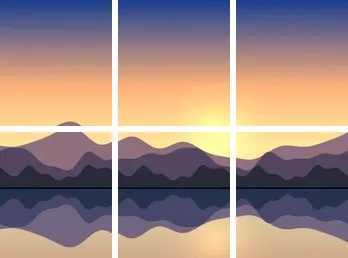
171KB, 3000 × 2000 JPG를 3열 2행으로 나눴습니다. 요약에 PNG 6조각이 표시됐고 헤드리스 Chromium에서 약 0.35초 만에 ZIP이 준비됐습니다. landscape-r1-c1.png부터 landscape-r2-c3.png까지 여섯 파일 모두 정확히 1000 × 1000픽셀이었고 ZIP은 1.11MB였습니다.
조각이 무손실 PNG로 저장되기 때문에 ZIP이 원본 JPG보다 큽니다. 인쇄나 추가 편집에는 픽셀이 모두 선명하게 남는 장점이 있습니다. 온라인에 올릴 거라면 사진 용량 줄이기로 줄이거나 JPG로 바꾸세요.
정사각형 게시물용 격자 계획
정사각형 3장을 한 줄로 만들려면 가로가 세로의 3배인 이미지, 예를 들어 3240 × 1080이 필요합니다. 3 × 3 격자는 정사각형 이미지에서 시작하세요. 비율이 다르면 먼저 이미지 자르기로 맞춰야 합니다. 그렇지 않으면 조각이 정사각형이 아니라 직사각형이 됩니다.
제한과 하지 않는 일
이미지는 2,500만 화소, 가로세로 각각 8,192픽셀까지입니다. 격자는 최대 10 × 10이며 이미지 픽셀 수보다 많은 행이나 열은 고를 수 없습니다. 조각은 항상 격자를 똑같이 나눈 크기이고, 자르는 선을 하나씩 옮기거나 조각 사이 간격, 겹침을 넣을 수는 없습니다. 모든 조각은 PNG로 저장됩니다. 큰 그림을 여백과 겹침이 있는 여러 장의 종이에 인쇄하려면 포스터 도구를 쓰세요.
자주 생기는 문제와 해결
이미지가 열리지 않으면 HEIC이거나 크기 제한을 넘었을 수 있습니다. JPG로 바꾸거나 이미지 크기 조절로 줄이세요. 프로필에서 조각이 맞지 않으면 모든 조각이 정사각형인지, 앱이 미리보기를 잘라 보여 주지 않는지 확인하세요. 한 조각만 필요하면 ZIP을 풀 필요 없이 개별 조각 버튼을 쓰면 빠릅니다.
자주 묻는 질문
투명한 부분도 유지되나요?
네. 모든 조각은 투명 픽셀을 지원하는 PNG로 저장됩니다.
조각으로 포스터를 만들 수 있나요?
용지 크기, 겹침, 재단선이 있는 PDF가 필요하다면 이미지 여러 장으로 나눠 인쇄를 사용하세요.
화질이 떨어지나요?
아니요. 각 조각은 해당 영역의 원본 픽셀을 그대로 복사해 손실 없이 저장합니다.
조각 하나의 크기는요?
이미지 가로를 열 수로, 세로를 행 수로 나눈 크기입니다. 나누어떨어지지 않으면 일부 조각이 1픽셀 크거나 작습니다. 개별 조각 버튼에 마우스를 올리면 정확한 크기가 보입니다.
조각이 왜 정사각형이 아닌가요?
조각은 이미지를 격자로 나눈 모양을 따릅니다. 3000 × 2000 이미지를 3 × 3으로 나누면 1000 × 667 조각이 됩니다. 정사각형이 필요하면 먼저 비율을 맞춰 자르세요.
띠 모양으로도 나눌 수 있나요?
네. 열을 1로 하면 위아래로 쌓인 가로 띠, 행을 1로 하면 옆으로 나란한 세로 띠가 됩니다.
이미지가 업로드되나요?
아니요. 이미지는 브라우저에서 나뉘고 ZIP도 기기 안에서 만들어집니다.