QR코드 대량 생성 사용 방법
- 1한 줄에 주소나 글 하나씩 붙여 넣거나, CSV, 엑셀, TXT 파일을 올리세요.
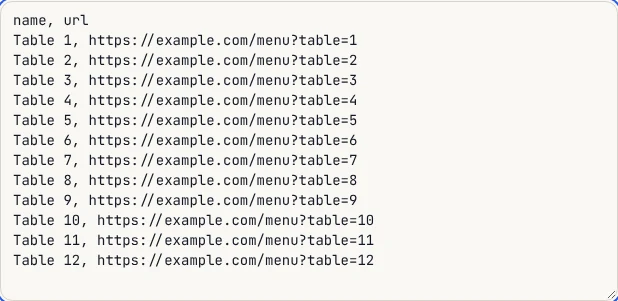
- 2코드에 이름을 붙이려면 이름표를 먼저, 주소를 뒤에 쓰세요. 예: 4번 테이블, https://example.com/menu?table=4. name, url 같은 제목 줄은 자동으로 건너뜁니다.
- 3PNG나 SVG, PNG 크기와 색, 코드 아래 이름표 인쇄 여부를 고르세요.
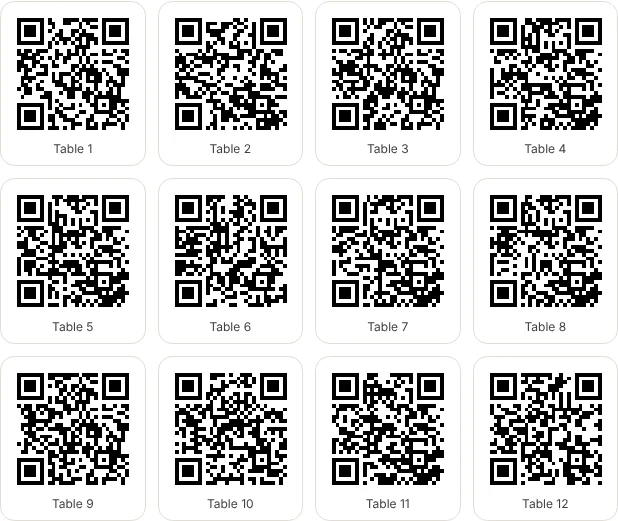
- 4다운로드나 인쇄를 누르세요. 먼저 모든 코드를 스캔 테스트하고, 실패한 코드는 빨간 테두리와 줄 번호로 알려 드립니다.
- 5ZIP으로 받거나, 한 장에 20개씩 A4 스티커 시트로 인쇄하세요.
목록에 넣을 수 있는 것
한 줄이 QR코드 하나가 됩니다. 웹 주소, 이메일, 전화번호, 일반 글 모두 됩니다. 한 줄이 쉼표나 탭으로 두 부분으로 나뉘면 앞부분은 이름표, 뒷부분은 내용으로 씁니다. 예를 들어 101호, https://example.com/r/101은 "101호"라는 이름의 링크 코드가 됩니다.
엑셀에서는 A열에 이름표, B열에 주소를 두고 CSV로 저장하거나, 두 열을 복사해서 그대로 붙여 넣으면 가장 쉽습니다. 따옴표로 묶인 쉼표가 있는 칸도 제대로 읽고, 빈 줄은 무시합니다.
코드마다 스캔 테스트
다운로드나 인쇄 전에 코드를 하나하나 바코드 판독기로 다시 읽어서 입력한 내용과 같은지 비교합니다. 저희 테스트에서 엑셀 파일의 주소 150개를 만들고 확인하는 데 약 4.5초가 걸렸고 150개 모두 통과했습니다. 실패한 코드가 있으면 줄 번호와 함께 빨간색으로 표시되니, 인쇄 전에 그 줄만 고치면 됩니다.
만들어지는 코드는 일반 정적 QR코드입니다. 링크가 무늬 안에 바로 들어 있어서 저희 서버를 거치지 않고, 만료되거나 멈추지 않습니다.
ZIP 다운로드와 파일 이름
ZIP에는 코드마다 파일이 하나씩 들어 있고, 목록 순서대로 번호가 붙고 이름표가 파일명이 됩니다. 예: 004-4번-테이블.png. 폴더에서도 순서가 유지되고 어느 테이블이나 상품의 코드인지 바로 알 수 있습니다. ZIP 안의 index.csv에는 파일명, 이름표, 내용이 나란히 정리되어 있어 메일 머지나 인쇄소 주문에 편합니다.
디자이너나 인쇄소에 넘길 거라면 어떤 크기로 키워도 선명한 SVG를, 문서, 라벨, 발표 자료에는 800px 이상 PNG를 고르세요. 150개 테스트에서 800px PNG ZIP은 약 3.6MB였습니다.
스티커 시트 인쇄
스티커 시트 인쇄를 누르면 한 장에 4 x 5칸, 20개의 코드가 각각 38mm 크기로 이름표와 함께 배치됩니다. 일반 용지에 인쇄해서 자르거나 전면 라벨지에 인쇄하세요. 38mm 코드는 팔 길이 거리에서 휴대폰으로 쉽게 찍혀서 테이블, 진열대, 장비, 명찰에 알맞습니다.
많이 인쇄하기 전에 한 장만 먼저 뽑아서 내 휴대폰으로 몇 개 찍어 보세요. 종이, 프린터, 조명은 화면 테스트로 다 알 수 없습니다.
이런 곳에 씁니다
식당은 테이블마다 다른 코드를 붙여 주문이나 리뷰가 어느 테이블에서 왔는지 알 수 있습니다. 매장과 창고는 진열대나 상품마다 상품 페이지로 가는 코드를 붙입니다. 학교와 사무실은 강의실이나 기기마다 예약, 고장 신고 코드를 만들고, 행사에서는 입장권이나 명찰마다 코드를 넣습니다. 방법은 모두 같습니다. 이름표 열과 링크 열이 있는 엑셀을 여기에 붙여 넣으면 됩니다.
자주 묻는 질문
한 번에 몇 개까지 만들 수 있나요?
한 번에 1,000줄까지입니다. 더 많으면 1,000줄씩 나눠서 만드세요. 파일 번호가 다시 1부터 시작하니 이름표에 구분용 머리말을 붙이면 좋습니다.
엑셀에서 가져올 수 있나요?
네. .xlsx 파일을 올리면 첫 번째 시트를 읽고, 엑셀에서 두 열을 복사해 붙여 넣어도 됩니다. 첫 열에 이름표, 둘째 열에 주소를 두세요.
코드가 만료되나요?
아니요. 내용이 무늬 안에 바로 들어 있는 정적 QR코드라서, 연결된 링크가 살아 있는 한 계정이나 구독 없이 계속 작동합니다.
목록이 어딘가에 업로드되나요?
아니요. 코드 생성, 스캔 테스트, ZIP, 인쇄 시트 모두 브라우저 안에서 처리되고 목록은 기기 밖으로 나가지 않습니다.
와이파이나 연락처 코드도 대량으로 되나요?
각 줄을 입력한 그대로 담기 때문에 WIFI:T:WPA;S:이름;P:비밀번호;; 같은 완성된 줄을 붙여 넣으면 됩니다. 안내문 한 장이나 명함 하나라면 와이파이 QR, 명함 QR 페이지가 더 편합니다.