PDF 엑셀 변환 사용 방법
- 1최대 80MB PDF를 엽니다.
- 2‘표 찾아서 읽기’를 누르면 모든 페이지를 한 번에 읽습니다. 은행·카드 명세서라면 먼저 ‘은행·카드 명세서 정리’를 켭니다.
- 3표 하나만 읽거나 스캔 페이지를 OCR로 읽으려면 표를 드래그해 선택하고 ‘선택한 표 읽기’를 누릅니다.
- 4미리보기를 확인하고 필요한 셀을 고친 뒤 엑셀 통합 문서나 CSV로 내려받습니다.
이럴 때 씁니다
PDF로만 받는 은행·카드 명세서, 거래처 단가표, 회계 프로그램에서 내보낸 세금계산서 목록, 공개 보고서의 통계표는 표처럼 보여도 정렬하거나 합계를 낼 수 없습니다. PDF 뷰어에서 복사하면 모든 값이 한 열로 붙는 경우도 많습니다. 배치를 기준으로 표를 읽으면 행과 열이 나뉜 채로 스프레드시트에서 필터와 합계를 쓸 수 있습니다.
표 자동으로 찾기
‘표 찾아서 읽기’는 드래그 없이 최대 60쪽까지 모든 페이지를 확인합니다. 각 페이지에서 열 모양으로 정렬된 줄이 가장 길게 이어지는 부분을 표로 보고, 그 주변의 은행 이름과 주소, 빈 줄로 떨어진 계좌 요약, 아래쪽 쪽번호와 안내 문구는 빼고 읽습니다. 모든 페이지가 같은 열 위치를 쓰기 때문에 1쪽에서 3쪽까지 이어지는 거래내역도 한 시트에 순서대로 들어갑니다. 페이지마다 반복되는 열 제목은 처음 한 번만 남깁니다.
문서에 여러 종류의 표가 섞여 있고 그중 하나만 필요하다면 ‘페이지’ 목록에서 ‘이 페이지만’을 고르세요. 표가 없는 페이지가 있으면 미리보기 위에 몇 쪽을 건너뛰었는지 표시하므로, 말없이 빠지는 내용은 없습니다.
은행·카드 거래내역
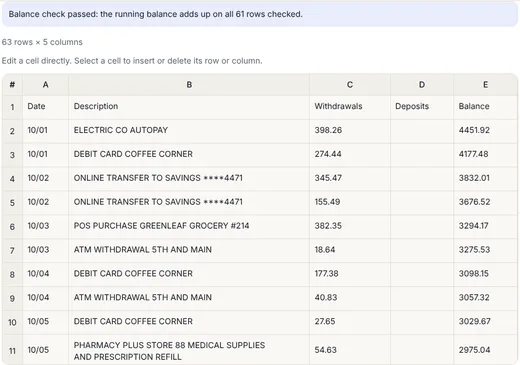
이 도구를 찾는 가장 흔한 이유는 거래내역입니다. 명세서는 그대로 복사하면 지저분해지는 습관이 세 가지 있습니다. 긴 적요가 두 줄로 넘어가고, 금액에 통화 기호와 천 단위 쉼표가 붙고, 환불이나 결제는 (45.00), 45.00-, 45.00 CR처럼 표시됩니다. ‘표 찾아서 읽기’를 누르기 전에 ‘은행·카드 명세서 정리’를 켜면 세 가지를 모두 정리합니다. 날짜도 금액도 없는 줄은 바로 위 거래의 내용으로 합치고, 금액 열은 -45.00이나 1234.50 같은 일반 숫자로 바꿔 엑셀의 SUM으로 바로 더할 수 있게 합니다.
그다음 잔액을 검산합니다. 잔액 열이 있는 명세서라면 각 행의 잔액은 바로 위 잔액에 입금액을 더하고 출금액을 뺀 값이어야 합니다. 미리보기에는 이 계산이 몇 개 행에서 맞는지 표시됩니다. 모든 행이 맞으면 잘못 읽히거나 빠진 금액이 없다는 뜻입니다. 몇 행이 맞지 않으면 그 행만 PDF와 비교해 보세요. 수수료가 예상과 다른 열에 찍혀 있는 경우가 대부분입니다. 파일은 내 기기에서 읽기 때문에 계좌번호와 거래 내용이 어디로도 전송되지 않습니다.
표를 직접 선택하기
복잡한 페이지에서 표 하나만 필요할 때, OCR이 필요한 스캔 페이지, 자동 읽기가 다른 부분을 고른 경우에는 드래그가 더 좋습니다. 표만 선택하고 제목과 각주는 빼세요. 테두리가 있는 표는 선을 기준으로, 테두리가 없는 표는 글자 위치와 빈 공간을 기준으로 열을 나눕니다. 열이 어긋나면 점선 구분선을 옮기고 적용한 뒤 셀을 고치세요. 직접 선택한 표는 최대 300행, 40열까지 읽습니다.
여러 표를 한 파일에 담기
다른 페이지나 영역을 읽기 전에 ‘워크시트로 보관’을 누르세요. 엑셀 파일에는 보관한 표와 현재 미리보기가 함께 들어갑니다. 합계를 내야 한다면 일반 숫자 변환을 켜세요. 선이 있는 표와 선이 없는 표를 테스트했을 때 두 워크시트가 모두 저장됐고, 수정한 항목명과 앞자리 0이 있는 ID 001도 유지됐습니다.
정확하게 영역 선택하기
페이지 미리보기에서 표를 드래그하거나 ‘영역을 숫자로 설정 (%)’을 열어 페이지 대비 비율로 경계를 입력하세요. ‘선택 영역 확대’로 첫 행과 마지막 행이 상자 안에 들어갔는지 크게 확인할 수 있고, ‘전체 영역 사용’은 선택을 페이지 전체로 되돌립니다. 페이지 화살표로 먼저 맞는 페이지로 가세요. 페이지는 하나씩 따로 읽습니다.
직접 테스트한 결과
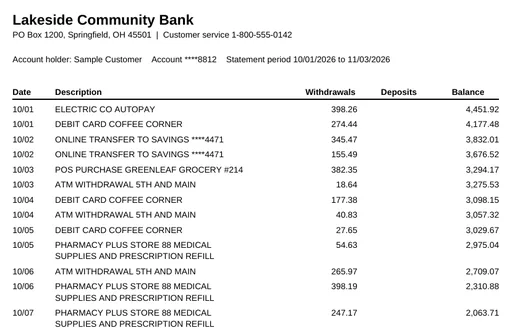
날짜, 내용, 출금, 입금, 잔액 다섯 열에 거래 62건이 담긴 3쪽짜리 샘플 입출금 명세서를 만들어 시험했습니다. 페이지마다 은행 이름, 주소, 계좌 정보, 열 제목, 쪽번호가 있었고 세 종류의 거래 내용은 두 줄로 넘어갔습니다. 명세서 정리를 켜고 ‘표 찾아서 읽기’를 누르자 데스크톱 브라우저에서 약 0.3초 만에 63행, 즉 열 제목과 거래 62건이 순서대로 나왔습니다. 두 줄 내용은 한 칸으로 합쳐졌고 반복되는 열 제목과 쪽번호는 빠졌습니다. 검산 가능한 61개 행 모두 잔액이 맞았습니다. 정리를 끄면 같은 파일이 79행으로 나오는데, 넘어간 줄이 각각 한 행으로 남기 때문입니다.
2026.10.01 같은 날짜와 소수점 없는 원화 금액으로 만든 샘플 거래내역도 거래 9건으로 읽히고 잔액 검산을 통과했습니다. 금액 열 하나짜리 카드 명세서에서는 ($500.00)으로 찍힌 결제와 ($19.99)로 찍힌 환불이 -500.00과 -19.99가 되었고, 표 아래의 합계 줄은 빠졌습니다. 테두리가 있는 분기별 매출표는 7행 5열로 읽혔습니다.
솔직한 한계
통합 문서에는 PDF의 모양이 아니라 값만 담깁니다. 병합 셀, 색, 글꼴은 남지 않습니다. 날짜는 페이지에 찍힌 글자 그대로 저장되므로 날짜 계산이 필요하면 스프레드시트에서 변환하세요. 자동 읽기는 실제 텍스트가 있는 PDF에서만 됩니다. 은행 앱이나 인터넷뱅킹에서 내려받은 PDF는 대부분 텍스트 PDF입니다. 스캔하거나 사진으로 찍은 페이지는 텍스트가 없으므로 OCR을 켜고 페이지마다 표를 직접 선택해야 하며, OCR은 느리고 0과 O, 1과 l을 헷갈릴 수 있습니다. 은행마다 명세서 모양이 달라서, 금액 한 열 옆에 차변·대변 표시가 따로 있거나 요약 상자가 표 안에 끼어 있으면 미리보기에서 열을 조금 고쳐야 할 수 있습니다.
내려받은 뒤 할 일
통합 문서를 열어 합계 몇 개를 PDF와 비교해 보세요. 숫자 변환을 끄고 저장했다면 값이 텍스트로 남아 계좌번호 같은 코드는 안전하지만 SUM 함수는 그 값을 무시합니다. 날짜는 텍스트 나누기나 날짜 함수로 실제 날짜로 바꾸세요. 다른 시스템에 값만 넣을 거라면 ‘현재 표 CSV 저장’이 가장 간단합니다.
자주 생기는 문제와 해결
선택 가능한 텍스트가 없다고 나오면 스캔 문서입니다. ‘스캔 페이지에 OCR 사용’을 켜고 표를 드래그하세요. 자동 읽기가 거래내역 대신 요약 상자를 골랐다면 해당 페이지에서 ‘이 페이지만’을 선택하거나 거래내역을 드래그해 선택하세요. 두 열이 한 칸에 들어가면 표를 직접 선택한 뒤 그 사이에 구분선을 추가하고 ‘구분선 적용’을 누르세요. 잔액 검산이 몇 행에서 실패하면 그 행만 PDF와 비교하면 됩니다. PDF에 비밀번호가 있으면 PDF 비밀번호 칸에 입력하세요.
자주 묻는 질문
은행 거래내역 PDF를 엑셀로 바꿀 수 있나요?
네. ‘은행·카드 명세서 정리’를 켜고 ‘표 찾아서 읽기’를 누르세요. 두 줄로 넘어간 내용은 합치고 금액은 숫자로 바꾸며 잔액을 검산합니다. 파일은 브라우저에서 읽고 업로드하지 않습니다.
표를 하나씩 선택해야 하나요?
아니요. ‘표 찾아서 읽기’가 모든 페이지를 자동으로 읽습니다. 스캔 페이지이거나 복잡한 페이지에서 특정 표 하나만 필요할 때만 직접 선택하면 됩니다.
스캔 PDF도 되나요?
네. 스캔 페이지에서는 OCR을 켜고 언어를 선택하세요. 소수점과 비슷하게 생긴 글자는 특히 꼼꼼히 확인하세요.
엑셀 수식과 서식도 유지되나요?
PDF에는 인쇄된 결과만 들어 있습니다. 엑셀 파일에는 추출한 표 값과 선택한 머리글 서식이 저장됩니다.
OCR 언어는 무엇이 있나요?
영어, 한국어 + 영어, 일본어 + 영어입니다.
여러 표를 한 파일로 받을 수 있나요?
네. 표를 읽을 때마다 ‘워크시트로 보관’을 누르면 엑셀 파일에 보관한 표마다 워크시트가 하나씩, 그리고 현재 미리보기가 들어갑니다.
다음 페이지로 이어지는 표는요?
네. ‘표 찾아서 읽기’는 여러 쪽에 걸친 표를 한 시트로 합치고, 행 순서를 지키며, 페이지마다 반복되는 열 제목은 뺍니다.
PDF가 업로드되나요?
아니요. PDF를 열고 읽고 변환하는 과정이 모두 브라우저에서 이루어집니다.