
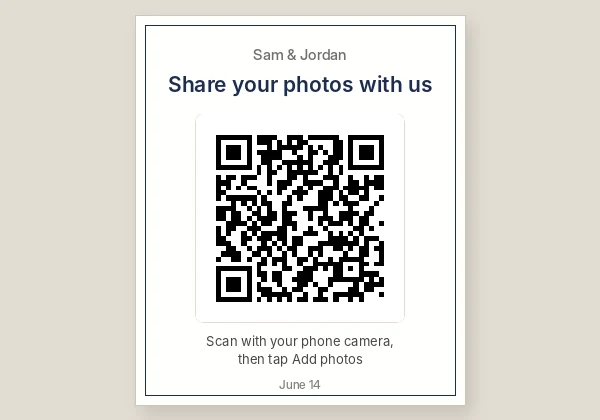
결혼식 QR코드 만들기 사용 방법
- 1먼저 앨범이나 설문을 만드세요. 공동 작업을 켠 구글 포토 공유 앨범, 참석 여부용 구글 설문지, 또는 모바일 청첩장입니다.
- 2공유 주소를 복사해 상자에 붙여 넣으세요. 앨범이나 설문 주소면 초록 안내가 뜹니다.
- 3청첩장 색에 맞춰 색을 고르거나 이니셜 로고를 넣고 스캔 테스트 통과를 기다리세요.
- 4디자이너나 인쇄소에 줄 때는 SVG로 받고, 직접 인쇄할 때는 인쇄에서 안내문, 테이블 텐트, 스티커를 고르세요.
- 5식 전에 내 것이 아닌 휴대폰으로, 가능하면 아이폰과 갤럭시로 하나씩 찍어 보세요.
하객 사진 모으기
결혼식 QR코드로 가장 많이 쓰는 것은 공유 사진 앨범입니다. 구글 포토 공유 앨범은 주소만 있으면 로그인 없이 사진을 볼 수 있고, 사진을 올리려면 구글 계정으로 로그인해서 사진 추가를 누르면 됩니다. 주소를 복사하기 전에 앨범 공유 옵션에서 공동 작업을 켜 두세요. 아이폰과 갤럭시 모두 앱이나 브라우저에서 됩니다.
iCloud 공유 앨범은 공개 웹사이트를 켜면 누구나 브라우저로 볼 수 있지만, 사진은 초대한 Apple 계정 사용자만 올릴 수 있습니다. 하객 중 갤럭시 사용자가 많다면 사진을 모으기에는 구글 포토가 편합니다.
어느 쪽이든 하객처럼 다른 계정의 휴대폰으로 꼭 시험해 보세요.
모바일 청첩장과 참석 여부
모바일 청첩장 주소를 넣으면 종이 청첩장이나 식장 안내문에 넣을 QR코드가 됩니다. 식순, 오시는 길, 주차 안내를 하객이 바로 볼 수 있습니다. 참석 여부와 식사 인원을 받으려면 무료인 구글 설문지를 만들고 forms.gle 주소를 넣으세요. 답변이 스프레드시트로 정리됩니다.
찍기 어려운 분을 위해 코드 옆에 주소도 글자로 적어 두세요. 주소가 짧을수록 코드가 작고 깔끔합니다. 저희 테스트에서 forms.gle 주소는 29 x 29칸으로 1.5cm부터, 구글 포토 앨범 주소는 33 x 33칸으로 1.7cm부터 찍혔습니다.
테이블 카드와 안내문
코드 아래 인쇄를 열면 세 가지 레이아웃이 있습니다. 접어서 테이블마다 세우는 테이블 텐트, 식장 입구 이젤에 올리는 한 장짜리 안내문, 답례품이나 메뉴판, 좌석 카드에 붙이는 스티커입니다. 문구는 "오늘 찍은 사진을 함께 나눠 주세요"로 시작하고, 제목 칸에서 "참석 여부를 알려 주세요" 등으로 바꿀 수 있습니다.
테이블 카드에는 자리에서 찍기 편하게 4~6cm, 입구 안내문에는 10cm 이상으로 인쇄하세요. 연한 색은 예쁘지만 어두운 연회장 조명에서 잘 안 찍히니 밝은 바탕에 진한 코드를 쓰세요.
결혼식이 끝나도 작동하나요?
네. 코드 안에 주소가 바로 들어 있어 중간 경유나 구독이 없습니다. 앨범, 설문, 청첩장이 살아 있는 한 계속 작동하고, 하객이 몇 주 뒤에도 사진을 올릴 수 있습니다. 카드를 인쇄한 뒤에는 앨범을 지우거나 주소를 바꾸지 마세요.
자주 묻는 질문
하객이 앱을 깔아야 하나요?
아니요. 아이폰과 대부분의 갤럭시는 기본 카메라로 QR코드를 읽습니다. 구글 포토 앨범에 사진을 올릴 때만 앱이나 브라우저에서 구글 계정으로 로그인하면 됩니다.
결혼식 QR코드는 무료인가요?
네. 회원가입, 체험 기간, 워터마크가 없고 코드는 만료되지 않습니다.
청첩장 색에 맞출 수 있나요?
네. 밝은 바탕에 진한 코드면 됩니다. 색 때문에 읽기 어려우면 코드 아래 스캔 테스트가 알려 줍니다.
테이블 카드에는 몇 cm로 넣나요?
자리에서 찍기 편한 4~6cm를 권합니다. 코드 아래 크기 안내가 최소 크기를 알려 줍니다.
한 카드에 사진 앨범과 청첩장 코드를 같이 넣어도 되나요?
네. 코드를 하나씩 만들어 받은 뒤 카드에 나란히 넣고 각각 위에 무엇인지 적어 두세요.