PDF QR코드 만들기 사용 방법
- 1PDF를 구글 드라이브, 드롭박스, 원드라이브나 내 홈페이지에 올리세요.
- 2링크가 있는 누구나 볼 수 있게 공유하고 링크를 복사하세요.
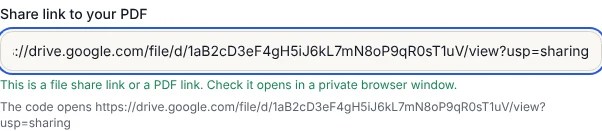
- 3상자에 링크를 붙여 넣으세요. 파일 공유 링크나 PDF 주소면 초록 안내가 뜹니다.
- 4시크릿 창에서 링크를 열어 로그인 없이 열리는지 확인하세요.
- 5스캔 테스트 통과를 확인하고 코드를 받거나, 인쇄에서 테이블 카드, 안내문, 스티커를 고르세요.
왜 PDF가 아니라 링크인가요
QR코드에는 글자 약 3KB까지만 들어가는데, PDF는 한 장짜리도 보통 50KB가 넘습니다. 그래서 어느 사이트의 PDF QR코드든 사실은 어딘가에 저장된 파일로 가는 링크입니다. 파일을 대신 저장해 주고 자기 서버를 거치는 링크를 주는 서비스도 있는데, 체험 기간이나 구독이 끝나면 인쇄한 코드가 열리지 않게 됩니다.
여기서는 파일을 내 드라이브, 드롭박스, 홈페이지에 둡니다. 코드에 그 링크가 바로 들어가서, 공유를 유지하는 한 계속 작동합니다. 이 사이트 계정도, 갱신할 것도 없습니다.
누구나 열 수 있게 공유하기
구글 드라이브: PDF를 오른쪽 클릭하고 공유를 누른 뒤 일반 액세스를 링크가 있는 모든 사용자, 뷰어로 바꾸고 링크 복사를 누르세요.
드롭박스: 파일에서 공유, 링크 복사를 누르세요. 링크가 있으면 드롭박스 계정 없이 볼 수 있습니다.
원드라이브: 공유를 누르고 누구나 볼 수 있는 링크로 설정한 뒤 복사하세요.
가장 흔한 실수는 파일을 제한 상태로 두는 것입니다. 코드는 잘 찍히는데 손님에게 로그인 화면이 뜹니다. 인쇄 전에 꼭 로그인하지 않은 시크릿 창에서 열어 보세요.
다시 인쇄하지 않고 PDF 바꾸기
메뉴와 가격은 바뀝니다. 구글 드라이브에서는 링크를 그대로 두고 파일만 바꿀 수 있습니다. PDF를 오른쪽 클릭하고 파일 정보, 버전 관리를 열어 새 PDF를 올리세요. 인쇄한 코드를 찍는 사람은 새 버전을 보게 됩니다. 파일을 지우고 새로 올리면 링크가 바뀌어 예전 코드가 작동하지 않습니다.
홈페이지에 올린 파일도 마찬가지로, 같은 이름과 같은 주소로 새 파일을 올리면 됩니다.
메뉴판, 안내 책자, 설명서
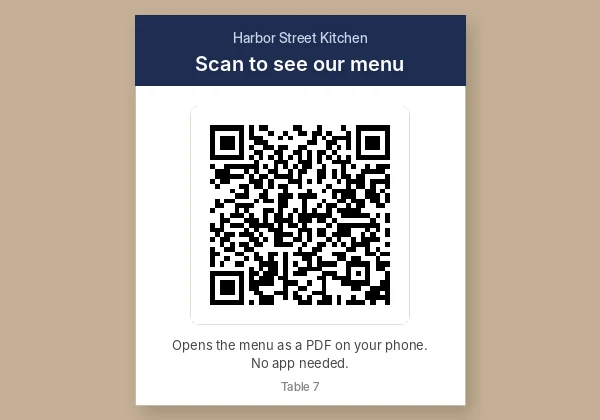
식당은 "QR코드로 메뉴 보기" 테이블 카드에, 매장이나 건물 관리자는 안내 책자, 층별 안내, 이용 수칙 안내문에 넣습니다. 제조사나 설치 기사는 기기에 스티커로 붙여 설명서를 언제든 찍어 볼 수 있게 합니다. 테이블 카드에는 4~6cm, 벽 안내문에는 10cm 이상으로 인쇄하세요.
큰 PDF는 모바일 데이터에서 느리게 열립니다. 몇 MB가 넘으면 올리기 전에 PDF 용량 줄이기로 줄이세요.
자주 묻는 질문
QR코드에 PDF 파일을 바로 넣을 수 있나요?
아니요. QR코드에는 글자 몇 KB만 들어가서 PDF로 가는 링크를 넣습니다. PDF는 구글 드라이브 같은 곳에 올려 두어야 합니다.
무료인가요? 만료되나요?
무료이고 회원가입이 없습니다. 공유 링크가 코드에 바로 들어가서 만료되지 않고, 파일을 지우거나 공유를 끌 때만 작동하지 않습니다.
찍으면 로그인 화면이 떠요.
파일이 공개 공유되지 않은 상태입니다. 링크가 있는 모든 사용자가 볼 수 있게 바꾸고 시크릿 창에서 확인하세요.
QR코드를 인쇄한 뒤에 PDF를 바꿀 수 있나요?
네. 구글 드라이브의 버전 관리로 파일을 바꾸면 같은 링크가 유지됩니다. 지우고 다시 올리면 새 링크가 됩니다.
메뉴판 PDF는 어디에 올리는 게 좋나요?
내 홈페이지가 링크가 가장 짧고 깔끔합니다. 인쇄 후 교체는 구글 드라이브가 가장 쉽습니다. 셋 다 모든 휴대폰에서 열립니다.