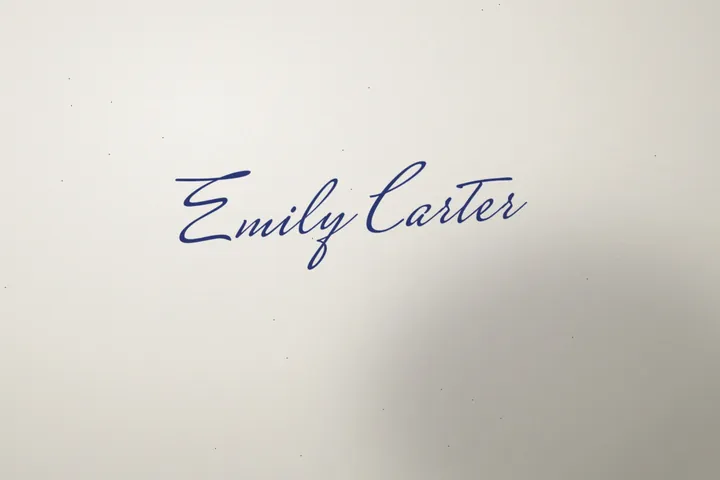
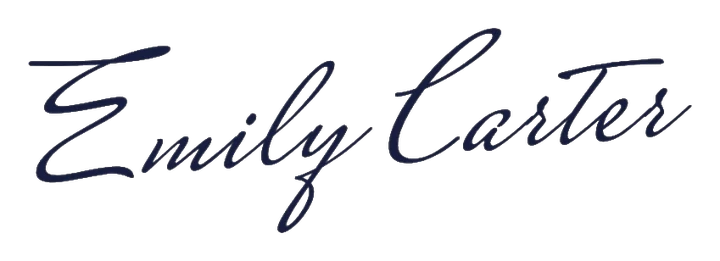
서명 배경 지우기 사용 방법
- 1흰 종이에 진한 펜으로 서명하고, 밝은 곳에서 똑바로 찍으세요. 서명이 화면 대부분을 차지하게 해 주세요.
- 2사진을 상자에 끌어다 놓으면 원본 옆에 정리된 서명이 나와요.
- 3가는 획은 남고 종이는 사라지도록 강도 슬라이더를 움직이세요. 잉크 색을 고르고 잡티 제거를 켜거나 끄세요.
- 4PNG (투명) 또는 JPG (흰 배경), 너비, 필요하면 용량 제한을 고른 뒤 서명 다운로드를 누르세요.
종이를 지우는 방법
흰 종이 사진은 고르게 하얗지 않아요. 한쪽 구석이 어둡고, 손 그림자가 지고, 카메라가 색을 입혀요. 그래서 밝기 하나로 자르지 않고, 사진 곳곳의 종이 밝기를 먼저 구한 뒤 주변 종이보다 확실히 진한 부분만 남겨요. 그림자 진 구석의 서명도 밝은 곳의 서명만큼 깨끗하게 나오는 이유예요.
테두리는 부드럽게 남겨서 곡선이 계단처럼 보이지 않아요. 잡티 제거를 켜면 서명과 이어지지 않은 작은 점들을 지워요.
잉크 색
- 원래 색: 펜 색을 그대로 두되, 바래 보이지 않게 조금 진하게 해요.
- 검정: 인쇄 문서와 서식에 가장 무난해요.
- 파랑: 복사본이 아니라 직접 서명한 것처럼 보이게 파란 서명을 요구하는 곳이 있어요.
용량 제한 맞추기
채용 사이트, 학교, 공공기관 서식은 서명 이미지를 50KB, 20KB, 심지어 10KB 이하로 요구하기도 해요. 제한을 고르면 들어갈 때까지 조금씩 줄이되, 최대한 크게 남겨요. 3000 x 2000 휴대폰 사진으로 시험했을 때 제한 없이 1200px PNG가 81KB였고, 제한을 두면 48KB(796px), 19.2KB(440px), 9.2KB(239px)로 모두 읽을 만했어요. 흰 배경 JPG는 20KB 제한에서도 1200px 그대로였어요.
서식이 정확한 픽셀 크기도 요구하면, 받은 뒤 이미지 크기 조절이나 이미지 자르기를 쓰세요.
서명 사용하기
- PDF에는 PDF 서명에서 이미지 서명으로 PNG를 넣으세요.
- 워드나 한글에서는 그림으로 넣고 '글 앞으로' 배치하면 서명란 위에 올릴 수 있어요.
- 파일은 남에게 주지 마세요. 가진 사람은 누구나 문서에 붙일 수 있어요.
서명 사진 잘 찍는 법
- 종이: 줄이나 모눈이 없는 흰 A4 용지. 줄 노트는 희미한 줄이 잉크처럼 남아요.
- 펜: 검정이나 진한 파랑 젤펜, 사인펜이 획이 또렷해요. 연필과 연한 볼펜은 종이와 구분하기 어려워요.
- 빛: 창가 자연광이나 밝은 실내등을 옆에서 받게 해서 휴대폰 그림자가 서명에 지지 않게 하세요.
- 각도: 휴대폰을 종이와 평행하게 들고 위에서 찍으세요. 기울이면 서명이 납작해 보여요.
- 크기: 평소 크기나 조금 크게 써서 사진 너비의 3분의 2 정도를 채우세요.
스캐너가 있으면 더 좋아요. 300dpi 컬러나 흑백으로 스캔해서 똑같이 넣으면 돼요.
PNG와 JPG 중 무엇을?
문서 위에 서명을 올릴 거라면 PNG (투명)을 고르세요. 잉크 둘레 종이가 투명해져서 흰 상자 없이 서명란 위에 자연스럽게 얹혀요. 서식이 JPG를 요구하거나, 투명 이미지를 검은 배경으로 보여 주는 사이트라면 JPG (흰 배경)을 고르세요. 같은 너비라면 JPG가 작아서, 20KB 제한에서 JPG는 원래 너비를 유지하지만 PNG는 좁아져야 해요.
자주 보는 용량·크기 조건
채용 사이트, 원서 접수, 공공기관 서식은 서명 이미지를 대략 140 x 60px에서 600 x 200px, 10~50KB 이하, JPG나 PNG로 요구하는 경우가 많아요. 너비 옵션(최대 1200px, 600px, 300px)과 용량 제한을 함께 쓰면 거의 모든 서식에 맞출 수 있어요. 정확한 픽셀 크기를 요구하면 크게 받은 뒤 이미지 크기 조절이나 이미지 자르기를 쓰세요.
시험·공공기관 사이트는 흰 바탕에 검정이나 파란 잉크를 요구하기도 해요. 잉크 색을 검정이나 파랑으로, 형식을 JPG (흰 배경)으로 고르면 맞아요.
자주 묻는 질문
서명이 업로드되나요?
아니요. 사진은 브라우저 안에서 처리되고 결과도 내 기기에서 만들어져요. 어디에도 보내거나 저장하지 않아요.
가는 획이 사라졌어요.
펜이 연하거나 사진이 어두운 경우예요. 슬라이더를 '흐린 획 살리기' 쪽으로 옮기거나, 더 밝은 곳에서 진한 펜으로 다시 찍어 보세요.
회색 얼룩이 남아요.
진한 그림자나 접힌 자국이 잉크처럼 보일 수 있어요. 슬라이더를 반대쪽으로 조금 옮기거나 잡티 제거를 켜고, 종이를 평평하게 펴서 고른 빛에서 다시 찍어 보세요.
이미지 서명도 법적으로 효력이 있나요?
문서 종류에 따라 달라요. 일상적인 서식은 대부분 받아 주지만, 일부 계약은 공인된 전자서명이 필요해요. 서명을 요청한 곳에 확인하세요.
사진 말고 직접 그려서 서명할 수는 없나요?
서명 만들기에서 손가락, 마우스, 펜으로 그려 같은 투명 PNG로 받을 수 있고, PDF 서명에서는 PDF 위에 바로 그릴 수도 있어요. 이 도구는 실제 펜 서명을 쓰고 싶을 때를 위한 거예요. 보통 그쪽이 더 자연스러워 보여요.
문서에 넣으면 깨져 보이나요?
문서용으로는 가장 큰 너비(최대 1200px)를 쓰세요. 보통 서명 크기로 인쇄해도 또렷해요. 작은 너비는 용량 제한이 있는 업로드 서식용이에요.