음성 변조 사용 방법
- 1마이크 버튼을 누르고 한두 문장 말하거나, 오디오·동영상 파일을 여세요.
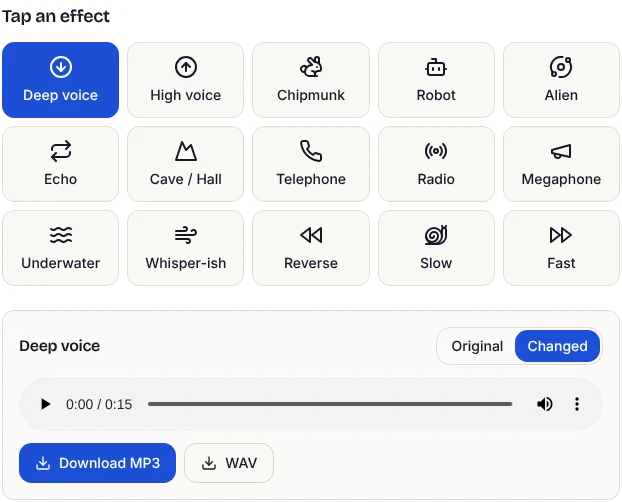
- 2낮은 목소리, 다람쥐, 로봇 같은 효과를 누르세요. 준비되면 바로 재생됩니다.
- 3원본과 바뀐 목소리를 눌러 비교하세요.
- 4직접 조절을 열면 음높이, 속도, 메아리, 저음, 고음을 원하는 대로 바꿀 수 있어요.
- 5MP3나 WAV로 저장하고, 동영상이면 새 목소리가 들어간 동영상으로 받으세요.
15가지 효과
- 낮은 목소리, 높은 목소리, 다람쥐: 속도는 그대로 두고 음높이만 바꿉니다. 낮은 목소리는 반음 5개 낮추고 저음을 조금 더하며, 다람쥐는 반음 10개 높입니다.
- 로봇, 외계인: 금속성 울림 효과. 외계인은 음높이를 올리고 짧은 메아리를 더합니다.
- 전화, 라디오, 확성기: 낮은 소리와 높은 소리를 잘라 작은 스피커로 듣는 느낌을 냅니다.
- 메아리, 동굴 / 홀: 반복되는 소리와 공간 울림.
- 물속, 속삭임 느낌: 먹먹하거나 바람 섞인 필터.
- 거꾸로, 느리게, 빠르게: 거꾸로 재생하거나, 음높이는 그대로 두고 속도만 바꿉니다.
인터뷰 음성 변조, 신원 보호에 쓸 때
음높이를 바꾸면 귀로 누구인지 알아듣기 어려워져 제보 영상, 인터뷰, 사연 낭독 등에 많이 씁니다. 다만 완벽한 익명 보장은 아닙니다. 단순한 음높이 변경은 일부 되돌릴 수 있고, 말투, 내용, 주변 소리로도 사람을 알아볼 수 있습니다. 신원 보호가 중요하다면 음높이와 다른 효과(전화, 라디오 등)를 함께 쓰고, 녹음 내용에 이름이나 장소 같은 단서가 없는지 확인하세요.
녹음은 업로드되지 않고 내 기기 안에서만 처리되므로, 민감한 녹음도 외부 서버에 남지 않습니다.
음높이와 속도를 따로 조절
간단한 음성 변조 앱은 빨리 재생해서 목소리를 높이기 때문에 다람쥐 목소리가 말도 빨라집니다. 여기서는 음높이와 속도가 따로 움직입니다. 소리를 작은 조각으로 나눠 앞 조각과 파형이 맞는 위치를 골라 이어 붙인 뒤 새 음높이로 바꾸기 때문에, 말소리가 울렁거리지 않고 매끄럽습니다.
16초 말소리로 측정해 보니 평균 음높이 181Hz가 낮은 목소리에서 135Hz, 높은 목소리에서 238Hz가 되어 목표(반음 5개)와 2% 안으로 맞았습니다. 느리게, 빠르게는 길이가 21초, 12초로 바뀌는 동안 음높이가 약 179Hz로 그대로였습니다.
처리 속도
모든 효과는 업로드 없이 내 기기에서 계산됩니다. 짧은 녹음은 거의 바로 바뀝니다. 테스트에서 마이크로 녹음한 5초 음성은 로봇 효과가 0.5초 안에 나왔습니다. 3분 이하 녹음은 누를 때마다 전체에 적용되고, 더 긴 파일은 15초 미리 듣기 뒤 전체 녹음에 적용을 누르면 됩니다. 30분까지 되며, 테스트에서 10분 녹음은 변조에 약 5초, MP3 저장에 약 25초 걸렸습니다.
오디오, 동영상 저장
MP3 저장은 메신저, 영상 편집, SNS에 바로 쓸 수 있는 파일입니다. WAV는 무압축이라 더 편집할 때 좋습니다. 동영상(MP4, MOV, WebM)을 열었다면 목소리만 바꾼 동영상도 받을 수 있습니다. 화면과 소리가 맞도록 속도는 1.00으로 두세요.
앞뒤를 자르려면 오디오 자르기를 쓰세요.
더 좋은 결과를 내려면
- 조용한 곳에서 마이크 가까이 녹음하세요. 효과를 넣으면 잡음이 더 도드라집니다.
- 음높이를 크게 바꿀수록 인위적으로 들립니다. 자연스러운 변화는 직접 조절에서 반음 2~4개를 써 보세요.
- 효과를 섞어 보세요. 음높이를 낮추고 잔향을 더하면 영화 예고편 목소리, 높이고 메아리를 더하면 만화 목소리가 됩니다.
- 비교할 때는 이어폰을 쓰세요.
자주 묻는 질문
무료인가요?
네. 회원가입, 워터마크, 횟수 제한이 없습니다.
녹음이 업로드되나요?
아니요. 녹음, 효과, 저장 모두 브라우저 안에서 처리되고 서버로 보내지 않습니다.
동영상 속 목소리도 바꿀 수 있나요?
네. MP4, MOV, WebM 동영상을 열고 효과를 고른 뒤 새 목소리가 들어간 동영상으로 저장하세요. 속도는 1.00으로 두세요.
통화나 게임 중에 실시간으로 되나요?
아니요. 녹음된 소리를 바꾸는 도구입니다. 먼저 녹음한 뒤 효과를 적용하세요.
음성 변조하면 완전히 익명이 되나요?
귀로 알아듣기는 어려워지지만 완벽한 익명은 보장되지 않습니다. 여러 효과를 함께 쓰고 녹음 내용에 단서가 없는지 확인하세요.