음성 받아쓰기 사용 방법
- 1바로 글자가 나오고 길이 제한이 없는 실시간 받아쓰기, 또는 목소리가 컴퓨터 밖으로 나가면 안 될 때 쓰는 비공개 모드를 고르세요.
- 2말할 언어를 고르세요. 실시간 받아쓰기는 12개 언어, 비공개 모드는 한국어와 영어입니다.
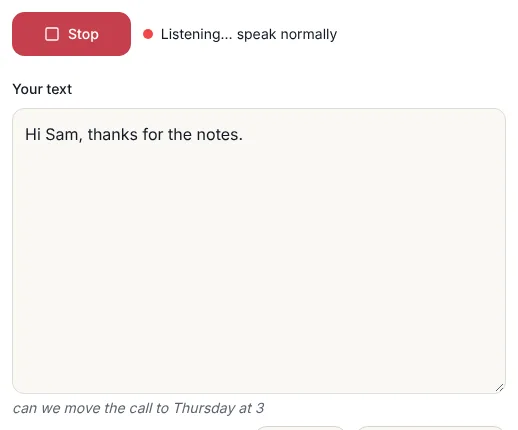
- 3말하기 시작(또는 녹음 시작)을 누르고 브라우저가 물으면 마이크를 허용하세요. 평소 속도로 말하면 됩니다.
- 4문장부호가 필요하면 말로 하세요: 쉼표, 마침표, 물음표, 느낌표, 줄 바꿈, 새 문단.
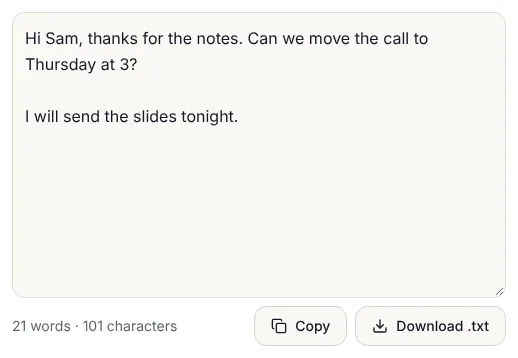
- 5멈추기를 누르고 틀린 단어를 상자에서 바로 고친 뒤 복사나 .txt 저장을 누르세요.
말을 글로 바꾸는 두 가지 방법
실시간 받아쓰기는 브라우저에 들어 있는 음성 서비스를 씁니다. 말하는 도중에 글자가 나오고, 멈추기를 누를 때까지 계속 듣습니다. 한국어, 영어(미국·영국), 일본어, 중국어, 스페인어, 프랑스어, 독일어, 포르투갈어, 이탈리아어, 힌디어, 베트남어를 지원합니다. 이때 브라우저는 휴대폰 키보드의 마이크 버튼처럼 소리를 브라우저 회사(Chrome은 Google, Edge는 Microsoft, Safari는 Apple)로 보냅니다. 이 사이트는 소리를 받지 않습니다.
비공개 모드는 최대 60초를 녹음한 뒤, 이 페이지 안에서 돌아가는 음성 모델로 글을 씁니다. 모델은 처음 한 번 약 80MB를 내려받고 브라우저에 보관되므로, 다음부터는 빨리 시작하고 인터넷이 끊겨도 됩니다. 어디로도 보내지 않습니다. 실시간보다 느리지만 진료 메모, 계약 내용, 실수로 말한 비밀번호처럼 남에게 들려주면 안 되는 내용에 알맞습니다.
말로 넣는 문장부호
말로 문장부호 넣기를 켜 두면 아래 말이 글자 대신 부호로 바뀝니다.
| 이렇게 말하면 | 이렇게 들어가요 |
|---|---|
| 쉼표 | , |
| 마침표 | . |
| 물음표 | ? |
| 느낌표 | ! |
| 줄 바꿈 / 다음 줄 | 줄 바꿈 |
| 새 문단 | 빈 줄 |
영어로 말할 때는 comma, period, question mark, new line, new paragraph를 씁니다. 음성 서비스가 이미 부호를 넣었는데 "마침표"라고 또 말해도 점이 두 번 찍히지 않게 정리합니다. 글 안에 "마침표"라는 낱말 자체가 들어가야 할 때는 이 옵션을 끄세요.
직접 해 본 결과
비공개 모드로 영어 문장 "Please send the report by Friday comma and call me tomorrow period new paragraph thanks for your help period"를 마이크에 읽었습니다. 처음에는 모델을 내려받느라 보통 노트북에서 약 11초가 걸렸고, 결과는 두 문단으로 깔끔하게 나왔습니다: "Please send a report by Friday, and call me tomorrow." / "Thanks for your help." "the report"를 "a report"로 들은 한 곳만 틀렸고, 그래서 상자에서 바로 고칠 수 있게 했습니다.
실시간 받아쓰기는 말하는 동안 회색으로 임시 글자가 보이는지, 끝난 문장이 띄어쓰기와 함께 붙는지, "새 문단"에서 문단이 나뉘는지, 새로고침해도 글이 남는지 확인했습니다. 가로 390픽셀 휴대폰 화면에서도 옆으로 밀리지 않습니다.
더 정확하게 받아쓰는 요령
- 마이크 달린 이어폰을 쓰세요. 입 가까이 있는 마이크가 책상 너머 노트북 마이크보다 훨씬 잘 듣습니다. 시끄러운 곳이라면 더 그렇습니다.
- 문장 단위로 말하세요. 앞뒤 낱말을 보고 단어를 맞히기 때문에, 한 단어씩 끊어 말하는 것보다 문장으로 말할 때 정확합니다.
- 이름과 숫자는 마지막에 확인하세요. 사람 이름, 상표, 번호가 가장 자주 틀립니다. 멈춘 뒤 상자에서 고치면 됩니다.
- 언어를 맞게 고르세요. 영어로 설정하고 한국어로 말하면 엉뚱한 영어 문장이 나옵니다. 섞어 말할 때는 더 많이 쓰는 언어를 고르세요.
- 비공개 모드는 짧게 나눠서. 1분씩 녹음하면 빠르고, 다시 녹음하면 새 글이 뒤에 이어 붙습니다.
이럴 때 많이 씁니다
안 될 때 확인할 것
- Firefox에서는 실시간 받아쓰기가 없습니다. 브라우저에 음성 서비스가 없기 때문입니다. Chrome, Edge, Safari를 쓰거나 Firefox에서도 되는 비공개 모드를 쓰세요.
- "마이크 권한이 차단됐습니다"가 나오면 주소창의 자물쇠나 마이크 아이콘을 눌러 마이크를 허용한 뒤 다시 시작하세요.
- 오래 말을 안 하면 실시간 받아쓰기가 멈추는 브라우저가 있습니다. 도구가 자동으로 다시 켜지만, 그래도 멈췄다면 다시 시작을 누르세요. 글은 이어서 붙습니다.
- 비공개 모드는 메모리가 수백 MB 필요합니다. 아주 오래된 휴대폰에서는 실시간 받아쓰기를 쓰세요.
- 글은 지우기를 누를 때까지 이 브라우저에 저장됩니다. 실수로 탭을 닫아도 남아 있고, 다른 곳에는 저장되지 않습니다.
자주 묻는 질문
음성 받아쓰기는 무료인가요?
네. 회원가입이 없고 실시간 받아쓰기는 글자 수와 시간 제한이 없습니다. 비공개 모드는 한 번에 60초씩이며 몇 번이든 녹음할 수 있습니다.
제 목소리가 업로드되나요?
저희 쪽으로는 올라오지 않습니다. 실시간 받아쓰기는 휴대폰 키보드 마이크처럼 브라우저가 자기 음성 서비스(Google, Microsoft, Apple)로 소리를 보냅니다. 비공개 모드는 아무것도 기기 밖으로 나가지 않습니다.
어떤 언어를 지원하나요?
실시간 받아쓰기는 한국어, 영어(미국·영국), 일본어, 중국어, 스페인어, 프랑스어, 독일어, 포르투갈어, 이탈리아어, 힌디어, 베트남어입니다. 비공개 모드는 한국어와 영어입니다.
쉼표와 마침표는 어떻게 넣나요?
말로 하면 됩니다. 말로 문장부호 넣기가 켜져 있으면 쉼표, 마침표, 물음표, 줄 바꿈, 새 문단이라고 말할 때 부호가 들어갑니다.
휴대폰에서도 되나요?
네. 안드로이드 Chrome과 아이폰 Safari에서 됩니다. 마이크 권한을 물으면 허용하세요.
갖고 있는 녹음 파일도 글로 바꿀 수 있나요?
이 페이지는 마이크로 듣습니다. 이미 있는 MP3, M4A, 영상 파일은 음성 텍스트 변환 도구를 쓰세요. 자막 파일도 만들어 줍니다.