
링크드인 QR코드 만들기 사용 방법
- 1프로필 주소를 복사하세요: 링크드인에서 나, 프로필 보기를 누르고 주소를 복사합니다. 회사 페이지도 됩니다.
- 2상자에 붙여 넣거나 주소 끝부분(예: dana-rivera)만 입력하면 전체 주소가 채워집니다.
- 3초록 안내를 확인하고 색이나 로고를 넣은 뒤 스캔 테스트 통과를 기다리세요.
- 4인쇄용은 SVG, 슬라이드와 문서용은 PNG로 받거나 인쇄에서 안내문·스티커를 고르세요.
- 5완성된 코드를 휴대폰으로 한 번 찍어 내 프로필이 열리는지 확인하세요.
먼저 프로필 주소를 짧게
새로 만든 링크드인 프로필은 linkedin.com/in/dana-rivera-8a41b2203처럼 끝에 숫자가 붙는 경우가 많습니다. 프로필에서 공개 프로필 및 URL 수정을 누르면 linkedin.com/in/danarivera 같은 주소로 바꿀 수 있습니다. 주소가 짧을수록 코드가 작고 깔끔해지며, 찍지 못하는 사람도 입력하기 쉽습니다.
인쇄하기 전에 바꾸세요. 나중에 주소를 바꾸면 예전 주소가 프로필로 연결되지 않아 인쇄한 코드가 작동하지 않을 수 있습니다.
링크드인 앱의 QR코드와 무엇이 다른가요?
링크드인 앱은 검색창의 아이콘에서 내 QR코드를 보여 줘서 마주 보고 찍기에 편합니다. 하지만 휴대폰 화면 속 그림입니다. 인쇄물에는 여기서 만든 코드가 낫습니다. 어떤 크기로도 선명한 SVG, 내 색과 로고, 바로 쓰는 인쇄 레이아웃, 스캔 테스트, 찍히는 최소 크기 안내가 있습니다.
어디에 넣으면 좋을까요
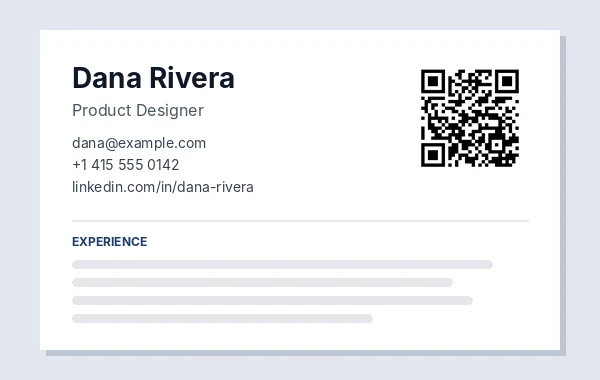
- 명함 뒷면. 짧은 프로필 주소면 약 1.5cm면 됩니다.
- 이력서. 연락처 근처에 2~2.5cm로. 화면이나 프로그램으로 읽는 경우가 많으니 주소도 글자로 함께 적으세요.
- 행사 명찰. 스티커 시트의 4cm 코드가 명찰에 맞습니다.
- 발표 마지막 슬라이드. 뒷줄에서도 찍히게 화면 높이의 5분의 1 이상으로 넣으세요.
직접 해 본 결과
프로필 이름만, 회사 페이지 주소, 끝에 숫자가 붙은 긴 프로필 주소를 넣어 봤습니다. dana-rivera만 넣자 https://www.linkedin.com/in/dana-rivera로 바뀌었고, 셋 다 링크드인 주소로 표시됐으며 모두 스캔 테스트를 통과했습니다. 짧은 프로필 주소는 29 x 29칸으로 1.5cm부터 찍혔고, 회사 페이지와 긴 프로필 주소는 33 x 33칸, 1.7cm가 필요했습니다. 다른 사이트 주소는 주황 안내와 함께 그대로 받아 줍니다.
자주 묻는 질문
링크드인 QR코드는 무료인가요?
네. 회원가입, 체험 기간, 워터마크가 없고 프로필 주소가 코드 안에 들어가서 만료되지 않습니다.
내 링크드인 주소는 어디서 찾나요?
나, 프로필 보기를 누르고 브라우저 주소를 복사하세요. 앱에서는 프로필에서 점 세 개를 누르고 공유를 고르세요.
회사 페이지 QR코드도 되나요?
네. linkedin.com/company/회사이름 같은 주소를 넣으세요.
이력서에는 몇 cm로 넣나요?
2~2.5cm면 충분합니다. 코드 아래 크기 안내가 최소 크기를 알려 줍니다.