명함 QR코드 만들기 사용 방법
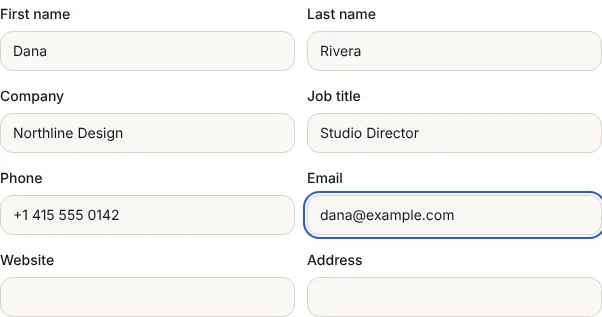
- 1명함에 넣을 항목만 채우세요. 이름과 전화번호면 충분하고, 항목이 늘수록 코드가 촘촘해집니다.
- 2미리보기 아래 크기 안내를 보세요. 가까이서 찍히는 가장 작은 인쇄 크기를 알려 줍니다.
- 3원하면 색을 바꾸거나 로고를 넣고, 스캔 테스트 통과가 뜨는지 확인하세요.
- 4인쇄소나 디자인 프로그램에는 SVG를, 간단히 인쇄할 때는 PNG를 받으세요.
- 5명함을 대량 주문하기 전에 실제 크기로 한 장 인쇄해 휴대폰 두 대로 찍어 보세요.
찍으면 이렇게 됩니다
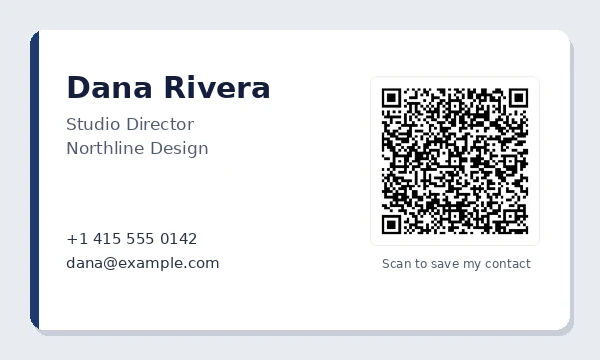
코드에는 모든 휴대폰이 읽는 연락처 형식인 vCard가 들어갑니다. 아이폰과 갤럭시 카메라로 찍으면 연락처 미리보기와 저장 버튼이 뜹니다. 웹사이트를 열지 않으므로 전시장이나 지하 행사장처럼 신호가 약한 곳에서도 됩니다.
넣을 수 있는 항목은 성, 이름, 회사, 직함, 휴대폰, 이메일, 웹사이트, 주소입니다. 한국 이름은 휴대폰 연락처 방식대로 성과 이름을 붙여서(홍길동) 저장합니다.
얼마나 작게 인쇄할 수 있나요?
명함은 9 x 5cm라서 코드 크기가 중요합니다. 항목이 늘면 칸이 늘고, 칸이 늘면 자리가 더 필요합니다. 직접 재 본 결과입니다.
| 내용 | 칸 수 | 최소 인쇄 크기 |
|---|---|---|
| 내 소개 페이지 링크 | 29 x 29 | 1.5cm |
| 이름, 휴대폰, 이메일 | 45 x 45 | 2.1cm |
| 8개 항목 전부 | 61 x 61 | 2.8cm |
| 8개 항목 + 로고 | 81 x 81 | 3.6cm |
한 칸이 0.4mm 이상일 때 휴대폰을 한 뼘 거리에서 찍을 수 있다는 기준입니다. 로고를 넣으면 오류 복원 수준이 최고로 올라가 코드가 촘촘해지므로, 로고는 내용이 짧은 코드에 어울립니다. 명함 뒷면 한쪽 구석에는 2~2.5cm가 알맞습니다.
연락처 코드와 링크 코드
- 연락처(vCard)는 중간에 웹사이트 없이 바로 저장되고 오프라인에서도 됩니다. 대신 번호나 직함이 바뀌면 인쇄한 명함이 옛 정보가 됩니다.
- 링크를 내가 고칠 수 있는 페이지(회사 소개 페이지, 프로필)로 걸면 코드가 가장 작고 나중에 페이지만 고치면 됩니다. QR코드 만들기의 링크 탭을 쓰세요.
직접 해 본 결과
8개 항목을 모두 채운 명함과 이름·휴대폰·이메일만 넣은 짧은 명함을 만들었습니다. 둘 다 완성된 코드를 다시 읽어 입력 내용과 비교하는 스캔 테스트를 통과했고, 둥근 로고를 넣은 81 x 81칸 코드도 통과했습니다.
표의 인쇄 크기를 확인하려고 짧은 코드는 2.1cm, 전체 코드는 2.8cm로 300dpi에 맞춰 만든 뒤, 약 15cm 거리에서 휴대폰으로 찍은 사진처럼 줄이고 흐리게 했습니다. 일반 바코드 판독기가 두 코드 모두 한 글자도 틀리지 않고 읽었습니다. 흰 바탕의 연한 노란색은 스캔 테스트에서 실패했으니 고급 명함이어도 코드는 진하게 두세요. 마지막 확인은 실제 인쇄입니다. 대량 주문 전에 실제 크기로 한 장 뽑아 휴대폰 두 대로 찍어 보세요.
명함 인쇄 요령
- 인쇄소에는 SVG로. 어떤 크기로 키워도 선명합니다.
- 흰 여백을 지키세요. 코드 둘레에 2mm쯤 빈 공간을 두고 무늬나 사진 위에 올리지 마세요.
- 밝은 바탕에 진한 코드. 검정, 남색, 진한 초록은 잘 찍히고 금박, 은박, 연회색은 잘 안 찍힙니다.
- 코드에 유광 박을 쓰지 마세요. 밝은 조명에서 반사돼 안 찍힐 수 있습니다.
- 무엇을 하는 코드인지 쓰세요. "찍으면 연락처 저장" 같은 한 줄이 있으면 더 많이 찍습니다.
자주 묻는 질문
명함 QR코드는 무료인가요?
네. 회원가입, 체험 기간, 워터마크가 없고 정보가 코드 안에 들어가서 만료되지 않습니다.
명함에 QR코드는 몇 cm로 넣어야 하나요?
이름, 전화번호, 이메일이면 2cm 이상입니다. 미리보기 아래 크기 안내가 입력한 내용에 맞는 최소 크기를 알려 줍니다.
아이폰과 갤럭시 모두 되나요?
네. 기본 카메라로 찍으면 연락처 저장 화면이 뜹니다. 앱이 필요 없습니다.
인쇄한 뒤에 정보를 바꿀 수 있나요?
아니요. 정보가 코드에 인쇄돼 있습니다. 자주 바뀐다면 내가 고칠 수 있는 페이지 링크를 넣으세요.
회사 로고를 넣을 수 있나요?
네. 로고 넣기를 누르세요. 코드가 촘촘해지니 조금 크게 인쇄하고 스캔 테스트를 확인하세요.