
 Instagram
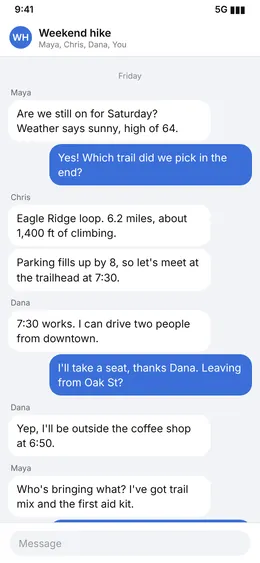
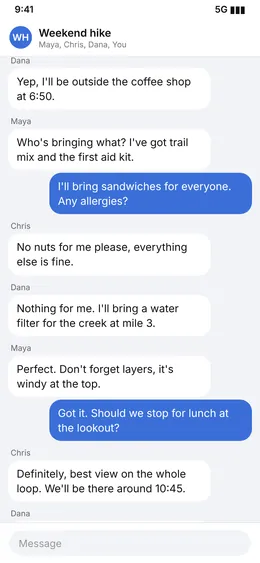
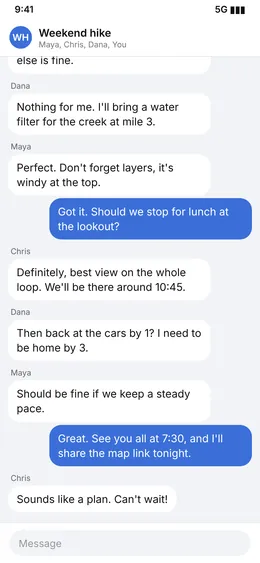
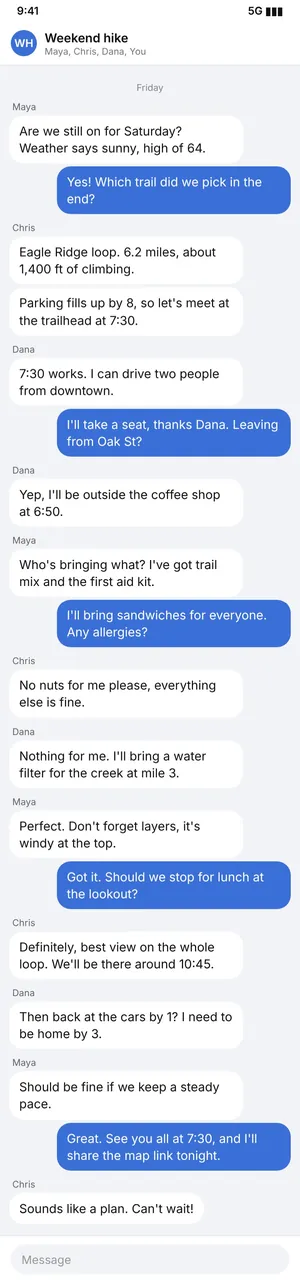
스크린샷 이어 붙이기 사용 방법
- 1스크롤하면서 스크린샷을 찍되, 앞 장과 몇 줄씩 겹치게 찍으세요.
- 2모두 상자에 위에서 아래 순서로 넣으세요. 순서가 틀리면 위로·아래로 버튼으로 바꾸세요.
- 3그냥 쌓기만 원하지 않으면 겹친 부분 지우기와 상단·하단 바는 한 번만을 켜 두세요.
- 4JPG 또는 PNG를 고르고 미리보기를 확인한 뒤 긴 이미지 다운로드를 누르세요.
겹친 부분을 찾는 방법
스크린샷마다 앞 장과 한 줄씩 비교해서, 앞 장의 아랫부분과 다음 장의 윗부분이 일치하는 자리를 찾아 거기서 이어요. 그래서 같은 줄이 두 번 나오거나 반으로 잘리지 않아요. 빈 배경처럼 아무 데나 맞을 수 있는 줄은 비교에서 빼요.
다른 모든 위치보다 확실히 잘 맞을 때만 이어 붙여요. 전혀 겹치지 않는 두 장은 그냥 위아래로 놓고, 어느 이음매를 못 찾았는지 알려 줘요.
상태 표시줄과 메뉴는 한 번만
휴대폰 스크린샷에는 같은 시계·배터리 줄, 앱 제목줄, 하단 탭이나 입력창이 매번 들어가요. 상단·하단 바는 한 번만을 켜면, 모든 장에서 똑같은 줄을 고정 바로 인식해서 상단 바는 첫 장에, 하단 바는 마지막 장에만 남기고 가운데 장은 스크롤되는 내용만 보여 줘요.
긴 대화를 찍은 휴대폰 스크린샷 4장(각 780 x 1688px)으로 시험했을 때, 모든 메시지가 한 번씩만, 상태 표시줄과 입력창도 하나씩만 들어간 780 x 5048px 이미지 한 장이 됐어요.
깔끔하게 만드는 요령
- 한 화면보다 조금 덜 스크롤해서, 앞 장과 몇 줄씩 겹치게 찍으세요.
- 찍는 중간에 확대 비율을 바꾸거나 화면을 돌리지 마세요.
- 팝업은 닫고, 그림이 다 뜬 뒤에 찍으세요.
- 글자만 있는 대화는 PNG가 가장 또렷하고, 용량을 줄이려면 JPG를 고르세요.
아주 긴 결과
최대 30장까지 이을 수 있어요. 결과가 브라우저가 저장할 수 있는 높이(약 16,000px)를 넘으면 전체를 조금 줄여서 맞추고, 그렇게 했다고 알려 줘요.
이럴 때 많이 써요
- 카톡 대화: 약속, 주문, 길 안내 내용을 다섯 장 대신 한 장으로 증거처럼 공유할 때
- 영수증·주문 내역: 쇼핑몰 주문서나 계좌 이체 화면은 화면보다 길 때가 많아요.
- 기사·레시피: 긴 페이지를 오프라인에서 보려고 저장할 때
- 오류 신고·피드백: 설정 화면이나 서식 전체를 한 장으로 보여 줄 때
- SNS: 긴 글타래나 댓글을 한 장으로
휴대폰에 스크롤 캡처 기능이 있어도 앱마다 안 되거나, 중간에 멈추거나, 스크롤하면서 불러오는 대화는 놓치기도 해요. 나눠 찍은 스크린샷은 어디서나 돼요.
순서 정하기
스크린샷은 넣은 순서대로 놓여요. 갤러리는 보통 찍은 순서대로 넘겨주는데, 스크롤 캡처에는 그 순서가 맞아요. 아니라면 미리보기 옆 위로·아래로 버튼을 쓰세요. 순서가 틀리면 그 이음매에서 겹친 부분을 못 찾았다고 알려 줘서 쉽게 알 수 있어요.
실수로 두 번 찍은 장은 처음부터 다시 할 필요 없이 목록에서 빼면 돼요.
결과 파일 크기
휴대폰 스크린샷 4~6장을 이으면 JPG로 보통 0.5~2MB, PNG로 2~6MB예요. 메신저로 보내거나 사진이 섞인 화면은 JPG가 좋고, 확대해서 볼 문서나 설정 화면은 글자가 또렷한 PNG가 좋아요. 사이트가 더 작은 파일을 요구하면 사진 용량 줄이기를 쓰세요.
문제가 생기면
- 한 이음매에서 겹친 부분을 못 찾아요: 두 장에 같은 줄이 없거나 순서가 틀렸어요. 순서를 확인하거나 더 겹치게 다시 찍으세요.
- 말풍선이 잘려 보여요: 찍는 사이에 새 메시지가 오거나 키보드가 열렸어요. 그 두 장을 다시 찍으세요.
- 생각보다 작게 나와요: 아주 긴 결과는 브라우저 이미지 한도에 맞게 줄여요. 한 번에 잇는 장수를 줄이세요.
자주 묻는 질문
겹치지 않게 찍은 스크린샷도 되나요?
네. 겹친 부분 지우기를 끄면 그대로 위아래로 이어 붙여요.
컴퓨터 스크린샷도 되나요?
네. 너비가 같은 이미지면 무엇이든 돼요. 너비가 다르면 첫 장 너비에 맞춰 크기를 조절해요.
스크린샷이 업로드되나요?
아니요. 대화나 영수증에는 개인정보가 많아서 모든 작업을 브라우저 안에서 하고, 아무것도 기기 밖으로 나가지 않아요.
이름이나 번호를 가릴 수 있나요?
네. 완성된 긴 이미지를 이미지 모자이크·블러에 넣어 가린 뒤 공유하세요.
한 이음매에서 같은 줄이 두 번 나와요.
그 두 장이 충분히 겹치지 않았거나, 새 메시지가 들어와 화면이 바뀐 경우예요. 그 두 장을 조금 더 겹치게 다시 찍거나, 겹친 부분 지우기를 끄고 그냥 쌓으세요.
가로로 이어 붙일 수 있나요?
이 도구는 위아래로만 이어요. 나란히 붙이려면 사진 이어 붙이기나 사진 콜라주 만들기를 쓰세요.