

PDF를 긴 이미지로 사용 방법
- 1PDF를 상자에 끌어다 놓으세요. 열기 암호가 있으면 물어볼 때 입력하세요.
- 2너비를 고르세요: 720px (작게), 1080px (휴대폰), 1600px (선명).
- 3JPG 또는 PNG를 고르고, 페이지 사이에 얇은 회색 간격을 넣을지 정하세요.
- 4긴 이미지 만들기를 누르고 미리보기를 확인한 뒤 이미지 다운로드를 누르세요.
너비 고르기
- 1080px (휴대폰): 대부분의 휴대폰과 SNS가 보여 주는 너비예요. 화면을 꽉 채워도 글자가 잘 읽혀요.
- 720px (작게): 어차피 큰 이미지를 줄여 버리는 메신저용으로 파일이 작아요.
- 1600px (선명): 작은 글씨, 표, 도표를 확대해서 볼 때.
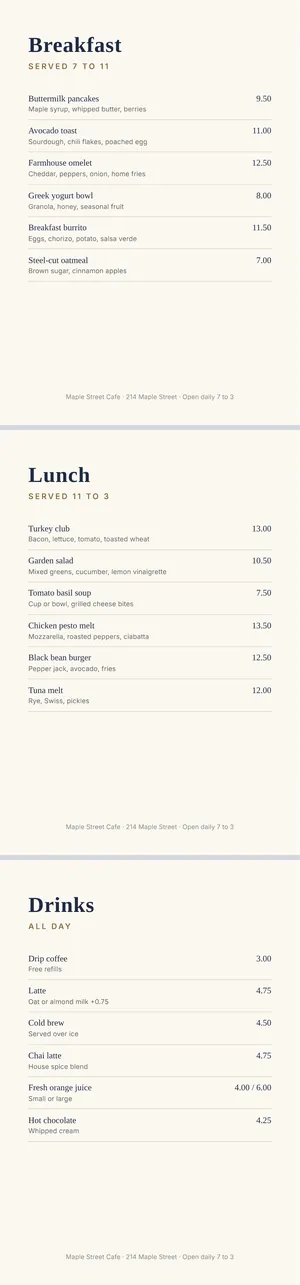
A4 10쪽 PDF를 1080px로 만들면 세로 약 15,000px짜리 이미지가 돼요. 노트북에서 1초도 안 걸렸고 JPG로 1.9MB였어요.
아주 긴 PDF는 여러 장으로 나뉘어요
브라우저와 많은 앱은 세로 16,000px 정도가 넘는 이미지를 열지 못하고, 어떤 휴대폰은 훨씬 작은 크기에서 막혀요. 그래서 15,000px를 넘으면 페이지 경계에서 1부, 2부로 나눠 ZIP으로 한 번에 받게 해요. 각 부분은 페이지 맨 위에서 시작해서 중간에 잘리는 페이지가 없어요.
JPG와 PNG
스캔본이나 사진이 있는 페이지는 JPG가 몇 배 작아요. 글자, 표, 선 그림 위주라면 PNG가 글자 테두리를 더 또렷하게 지켜 주지만 파일이 커져요.
이럴 때 좋아요
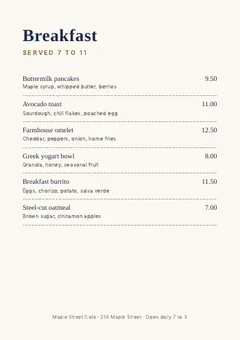
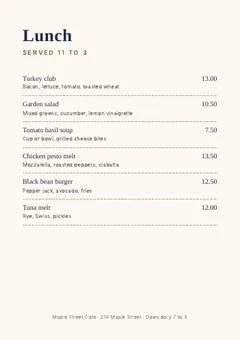
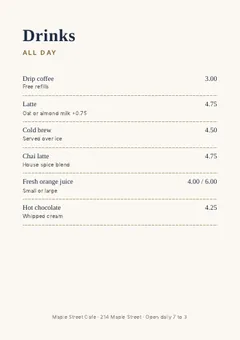
- 단톡방에 메뉴판, 가격표, 행사 전단지를 보낼 때
- 이미지만 올릴 수 있는 게시판이나 SNS에 짧은 문서를 올릴 때
- 강의 자료나 유인물을 휴대폰에서 스크롤로 읽을 때
- 문서 전체를 한 장으로 보여 주는 미리보기 이미지가 필요할 때
페이지를 그리는 방식
작은 미리보기를 늘리는 게 아니라 고른 너비로 페이지를 새로 그려서, 글자가 그 크기에서 또렷해요. 페이지는 원래 순서대로 위아래로 놓이고 좌우 끝이 맞춰지며, 페이지 배경색도 그대로예요. 세로 페이지 사이에 가로 표가 끼어 있는 것처럼 크기가 다른 페이지가 섞여 있으면 모두 같은 너비로 맞춰서 테두리가 반듯해요.
페이지 사이 간격은 얇은 연회색 띠예요. 스크롤할 때 페이지가 어디서 끝나는지 보여 주고, 메뉴판이나 슬라이드가 카드처럼 나뉘어 보여요. 긴 영수증이나 세로 인포그래픽처럼 한 장으로 이어져야 하는 문서는 간격을 끄세요.
채팅방에 보내기
메신저는 대부분 큰 사진을 줄여서 보내요. 1080px 너비는 휴대폰에서 그렇게 줄어도 잘 읽혀서 기본값이에요. 카카오톡에서 글자가 흐려지면 '원본' 화질로 보내거나 파일로 보내세요. 이미지 높이를 제한하는 게시판에는 여러 장으로 나눠 올리거나 PDF를 같이 올리세요.
업로드 용량 제한에 걸리면 사진 용량 줄이기나 사진 용량 맞추기로 한 번 더 줄이세요.
개인정보
메뉴판과 전단지는 공개 자료지만, 같은 도구로 명세서, 필기, 계약서를 바꾸는 사람도 많아요. PDF는 브라우저에서 열고 그리며 이미지도 내 기기에서 만들어요. 업로드되는 것은 없고, 탭을 닫으면 페이지에서 파일이 사라져요.
문제가 생기면
- 암호를 물어봐요: 열기 암호가 걸린 PDF예요. 암호를 입력하면 브라우저 안에서만 써요.
- 일부 글자가 이상해요: 글꼴이 PDF에 들어 있지 않은 경우예요. PDF 뷰어에서 'PDF로 인쇄'로 새 PDF를 만든 뒤 이어 붙이세요.
- ZIP으로 받아져요: 한 장으로는 너무 길어서 페이지 경계에서 여러 장으로 나눴어요.
- 휴대폰에서 느려요: 큰 페이지를 많이 그리면 메모리가 필요해요. 720px를 고르거나 PDF를 먼저 나누세요.
자주 묻는 질문
일부 페이지만 고를 수 있나요?
이 도구는 모든 페이지를 이어요. 일부만 쓰려면 먼저 PDF 페이지 추출로 필요한 페이지만 담은 PDF를 만든 뒤 여기서 이어 붙이세요.
글자를 복사할 수 있나요?
아니요. 결과는 페이지를 찍은 그림이에요. 글자를 복사하거나 검색해야 하면 PDF도 같이 보내 주세요.
파일이 업로드되나요?
아니요. 페이지를 브라우저에서 그리고, 이미지도 내 기기에서 만들어요.
페이지마다 따로 이미지로 받으려면요?
PDF JPG 변환을 쓰면 페이지마다 이미지 한 장씩 저장돼요.
확대하면 흐릿해요.
작은 글씨나 자세한 표가 있는 문서는 1600px (선명)을 고르세요. 720px는 어차피 이미지를 줄이는 메신저에서 빠르게 볼 때 쓰는 크기예요.
긴 이미지를 다시 PDF로 만들 수 있나요?
네. 이미지 PDF 변환으로 긴 이미지를 페이지에 넣을 수 있고, 이미지 여러 장으로 나눠 인쇄로 긴 이미지를 여러 장에 나눠 인쇄할 수 있어요.